

เฮ้! ในฐานะซัพพลายเออร์อุปกรณ์ Desktop RTP ฉันมักถูกถามเกี่ยวกับวิธีเชื่อมต่ออุปกรณ์กับเครือข่าย มันอาจจะฟังดูน่ากลัวเล็กน้อยในตอนแรก แต่เชื่อฉันสิ มันไม่ยากอย่างที่คิด ในบล็อกนี้ ฉันจะแนะนำคุณตลอดกระบวนการทีละขั้นตอน
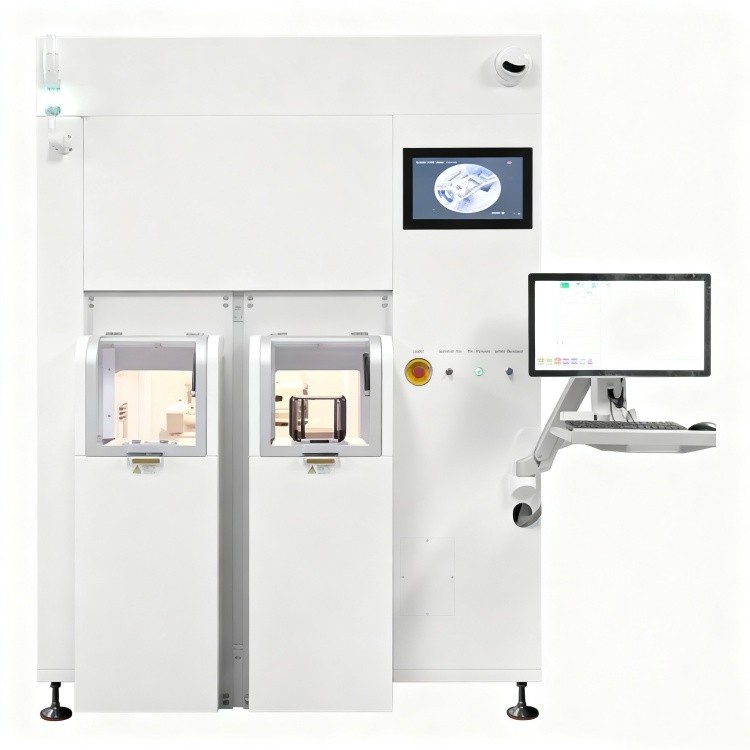
เริ่มต้นด้วยการแนะนำอย่างรวดเร็ว อุปกรณ์ RTP เดสก์ท็อป (การประมวลผลความร้อนอย่างรวดเร็ว) คือตัวเปลี่ยนเกมในอุตสาหกรรมเซมิคอนดักเตอร์และการแปรรูปวัสดุ มีขนาดกะทัดรัด มีประสิทธิภาพ และสามารถรองรับกระบวนการทำความร้อนและความเย็นที่รวดเร็วได้ หากคุณสงสัยเกี่ยวกับอุปกรณ์การประมวลผลด้วยความร้อนประเภทต่างๆ ที่เรานำเสนอ คุณสามารถดูของเราได้เตาแปรรูปความร้อนแนวตั้ง,อุปกรณ์ RTP อุณหภูมิต่ำ,เตาออกซิเดชันและหลอมในแนวตั้ง, และอุปกรณ์ RTP อัตโนมัติ. แต่สำหรับตอนนี้ เรามามุ่งเน้นไปที่การได้รับของคุณกันดีกว่าอุปกรณ์ RTP บนเดสก์ท็อปเชื่อมต่อกับเครือข่าย
ขั้นตอนที่ 1: ตรวจสอบอินเทอร์เฟซเครือข่ายของอุปกรณ์
ก่อนอื่น คุณต้องพิจารณาว่าอุปกรณ์ RTP เดสก์ท็อปของคุณมีอินเทอร์เฟซเครือข่ายประเภทใด เครื่องที่ทันสมัยส่วนใหญ่มาพร้อมกับพอร์ต Ethernet แต่บางเครื่องอาจรองรับการเชื่อมต่อ Wi - Fi ด้วย ดูที่ด้านหลังของอุปกรณ์ พอร์ต Ethernet มักจะดูเหมือนแจ็คโทรศัพท์แบบกว้าง หากเป็นอุปกรณ์ที่ใช้ Wi - Fi ควรมีไฟแสดงสถานะ Wi - Fi หรือปุ่มเพื่อเริ่มกระบวนการจับคู่
ถ้าอุปกรณ์ของคุณมีพอร์ต Ethernet คุณจะต้องใช้สาย Ethernet เหล่านี้มีราคาถูกและมีจำหน่ายทั่วไป หากเป็น Wi - Fi ตรวจสอบให้แน่ใจว่าเครือข่ายท้องถิ่นของคุณมีสัญญาณ Wi - Fi ที่แรงและเสถียร คุณจะต้องทราบ SSID ของเครือข่าย (ชื่อเครือข่าย Wi - Fi) และรหัสผ่าน
ขั้นตอนที่ 2: เตรียมเครือข่ายของคุณ
ก่อนที่คุณจะสามารถเชื่อมต่ออุปกรณ์ได้ เครือข่ายของคุณจะต้องอยู่ในรูปแบบขั้นสูงสุด หากคุณใช้การเชื่อมต่อ Ethernet ให้เสียบปลายด้านหนึ่งของสาย Ethernet เข้ากับอุปกรณ์ RTP เดสก์ท็อป และปลายอีกด้านหนึ่งเข้ากับเราเตอร์หรือสวิตช์เครือข่าย ตรวจสอบให้แน่ใจว่าเราเตอร์ของคุณเปิดอยู่และทำงานได้อย่างถูกต้อง คุณสามารถทดสอบได้โดยเชื่อมต่อแล็ปท็อปหรือสมาร์ทโฟนเข้ากับเครือข่าย
หากคุณกำลังใช้เส้นทาง Wi - Fi ตรวจสอบให้แน่ใจว่าเครือข่าย Wi - Fi ของคุณไม่ได้ทำงานหนักเกินไป อุปกรณ์ที่เชื่อมต่อกับเครือข่ายเดียวกันมากเกินไปอาจทำให้ช้าลงหรือทำให้เกิดปัญหาการเชื่อมต่อได้ พยายามรักษาจำนวนอุปกรณ์ที่เชื่อมต่อให้อยู่ในระดับที่เหมาะสม และหากเป็นไปได้ ให้ใช้ย่านความถี่ Wi-Fi 5GHz เนื่องจากโดยปกติแล้วจะให้การเชื่อมต่อที่รวดเร็วและเสถียรกว่าเมื่อเทียบกับย่านความถี่ 2.4GHz

ขั้นตอนที่ 3: กำหนดค่าอุปกรณ์
เมื่อตั้งค่าการเชื่อมต่อทางกายภาพแล้ว ก็ถึงเวลากำหนดค่าอุปกรณ์ให้เชื่อมต่อกับเครือข่าย กระบวนการอาจแตกต่างกันไปขึ้นอยู่กับรุ่นของอุปกรณ์ RTP บนเดสก์ท็อปของคุณ
สำหรับการเชื่อมต่ออีเธอร์เน็ต
หากคุณใช้การเชื่อมต่ออีเธอร์เน็ต โดยส่วนใหญ่อุปกรณ์จะรับที่อยู่ IP จากเราเตอร์ของคุณโดยอัตโนมัติโดยใช้ DHCP (Dynamic Host Configuration Protocol) อย่างไรก็ตาม ในบางกรณี คุณอาจต้องตั้งค่าที่อยู่ IP แบบคงที่ ในการดำเนินการนี้ ให้เข้าถึงการตั้งค่าเครือข่ายของอุปกรณ์ โดยปกติแล้ว คุณสามารถทำได้ผ่านอินเทอร์เฟซหน้าจอสัมผัสบนอุปกรณ์หรือโดยการเชื่อมต่อผ่านเบราว์เซอร์ในเครื่อง
เมื่อตั้งค่าที่อยู่ IP แบบคงที่ คุณจะต้องทราบช่วงที่อยู่ IP ของเครือข่ายท้องถิ่นของคุณ ซับเน็ตมาสก์ เกตเวย์เริ่มต้น และที่อยู่เซิร์ฟเวอร์ DNS (ระบบชื่อโดเมน) คู่มือเราเตอร์ของคุณหรือผู้ดูแลระบบเครือข่ายสามารถให้ข้อมูลนี้แก่คุณได้
สำหรับการเชื่อมต่อ Wi-Fi
หากคุณกำลังเชื่อมต่อผ่าน Wi - Fi ให้เข้าถึงการตั้งค่า Wi - Fi บนอุปกรณ์ RTP เดสก์ท็อปของคุณ ค้นหารายการเครือข่าย Wi - Fi ที่ใช้งานได้ และเลือก SSID ของเครือข่ายของคุณ จากนั้นป้อนรหัสผ่าน Wi - Fi หลังจากป้อนรหัสผ่าน อุปกรณ์จะพยายามเชื่อมต่อกับเครือข่าย การดำเนินการนี้อาจใช้เวลาไม่กี่วินาทีถึงหนึ่งนาที
ขั้นตอนที่ 4: ทดสอบการเชื่อมต่อ
เมื่อคุณกำหนดค่าเสร็จแล้ว ก็ถึงเวลาทดสอบการเชื่อมต่อ บนเดสก์ท็อปอุปกรณ์ RTP ควรมีตัวบ่งชี้สถานะเครือข่าย หากแสดงไฟสีเขียวหรือสัญลักษณ์เชื่อมต่อก็ถือเป็นสัญญาณที่ดี คุณยังสามารถลองส่ง Ping ไปยังที่อยู่ IP ที่รู้จัก (เช่น เกตเวย์เริ่มต้นของเราเตอร์) เพื่อยืนยันการเชื่อมต่อ
หากคุณใช้ซอฟต์แวร์ของอุปกรณ์เพื่อสื่อสารกับอุปกรณ์อื่นๆ บนเครือข่าย ให้ลองเปิดซอฟต์แวร์และดูว่าสามารถเชื่อมต่อกับเซิร์ฟเวอร์หรือฐานข้อมูลที่เกี่ยวข้องได้หรือไม่ หากมีปัญหาใดๆ ให้ตรวจสอบการตั้งค่าเครือข่าย การเชื่อมต่อทางกายภาพอีกครั้ง และตรวจสอบให้แน่ใจว่าอุปกรณ์ของคุณมีการอัพเดตเฟิร์มแวร์ล่าสุด
ขั้นตอนที่ 5: การแก้ไขปัญหาทั่วไป
บางครั้งสิ่งต่างๆ ก็ไม่ได้ราบรื่นอย่างที่เราต้องการ ต่อไปนี้เป็นปัญหาทั่วไปที่คุณอาจพบและวิธีแก้ไข:
- ไม่มีการเชื่อมต่อเครือข่าย: ตรวจสอบการเชื่อมต่อทางกายภาพทั้งหมด ตรวจสอบให้แน่ใจว่าเสียบสายอีเทอร์เน็ตอย่างถูกต้อง หรือหากเป็น Wi - Fi แสดงว่าอุปกรณ์ของคุณอยู่ในช่วงของสัญญาณ Wi - Fi ลองรีสตาร์ทเราเตอร์และอุปกรณ์ RTP เดสก์ท็อปของคุณ
- ความขัดแย้งของที่อยู่ IP: หากอุปกรณ์ของคุณมีปัญหาในการรับที่อยู่ IP หรือหากมีข้อขัดแย้งเกี่ยวกับที่อยู่ IP ให้ลองปล่อยและต่ออายุที่อยู่ IP โดยปกติคุณสามารถทำได้ผ่านการตั้งค่าเครือข่ายในอุปกรณ์ของคุณ
- ความเร็วเครือข่ายช้า: หากการเชื่อมต่อช้า ให้ลองย้ายอุปกรณ์ Desktop RTP ใกล้กับเราเตอร์มากขึ้นหากเป็นการเชื่อมต่อ Wi - Fi คุณยังสามารถลองรีเซ็ตเราเตอร์หรืออัปเกรดแผนอินเทอร์เน็ตของคุณได้
เหตุใดจึงต้องเชื่อมต่ออุปกรณ์ RTP บนเดสก์ท็อปของคุณเข้ากับเครือข่าย
คุณอาจสงสัยว่าเหตุใดการเชื่อมต่ออุปกรณ์ RTP เดสก์ท็อปของคุณเข้ากับเครือข่ายจึงมีความสำคัญ มีประโยชน์หลายประการ ประการแรก การเชื่อมต่อเครือข่ายทำให้คุณสามารถตรวจสอบและควบคุมอุปกรณ์จากระยะไกลได้ คุณสามารถเข้าถึงการตั้งค่า ตรวจสอบสถานะกระบวนการ และแม้แต่เริ่มหรือหยุดการทำงานได้จากทุกที่ในโลกตราบใดที่คุณมีการเชื่อมต่ออินเทอร์เน็ต
นอกจากนี้ยังเปิดใช้งานการแบ่งปันข้อมูล คุณสามารถถ่ายโอนข้อมูลกระบวนการไปยังเซิร์ฟเวอร์เพื่อการวิเคราะห์เพิ่มเติม ซึ่งสามารถช่วยปรับปรุงประสิทธิภาพและคุณภาพของกระบวนการของคุณได้ นอกจากนี้ ระบบเครือข่ายยังทำให้การผสานรวมอุปกรณ์ RTP เดสก์ท็อปของคุณเข้ากับอุปกรณ์อื่นๆ ในสายการผลิตของคุณทำได้ง่ายขึ้น สร้างขั้นตอนการทำงานที่ราบรื่นและเป็นอัตโนมัติมากขึ้น
หากคุณสนใจที่จะซื้ออุปกรณ์ RTP เดสก์ท็อปของเรา หรือต้องการการสนับสนุนเชิงลึกเพิ่มเติมเกี่ยวกับการเชื่อมต่อเครือข่าย เราพร้อมให้ความช่วยเหลือ เรามีทีมผู้เชี่ยวชาญที่สามารถแนะนำคุณตลอดกระบวนการและรับรองว่าคุณจะได้รับประโยชน์สูงสุดจากอุปกรณ์ของคุณ
อ้างอิง
- ความรู้ทั่วไปเกี่ยวกับเครือข่ายอุปกรณ์เซมิคอนดักเตอร์
- มีประสบการณ์ในการติดตั้งและกำหนดค่าอุปกรณ์ Desktop RTP


